
I miei account: un account per cliente
In questa pagina
In I miei account crei un account per ogni cliente, brand o linea di business. Ogni account ha il proprio saldo, i propri membri e le proprie impostazioni, così budget, richieste e conversazioni non si mescolano mai.
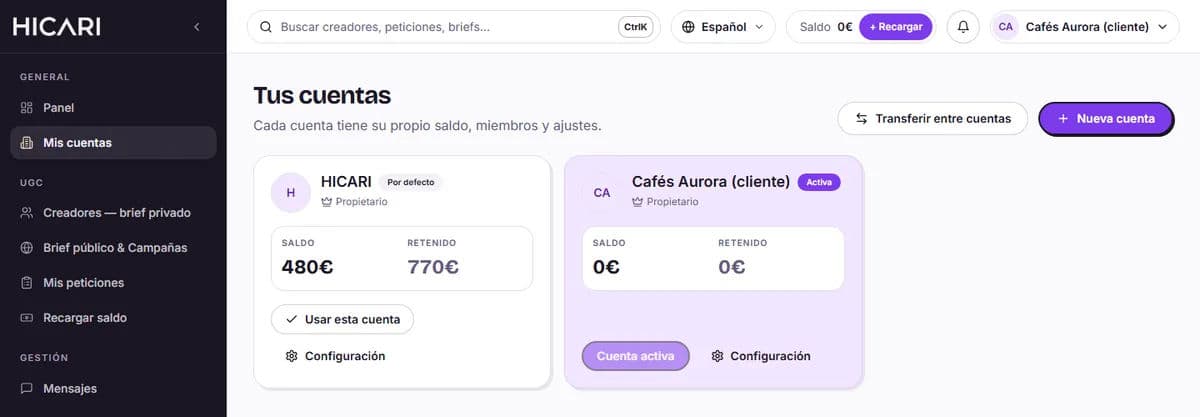
Nell’elenco vedi ogni account con il suo Saldo e l’importo Trattenuto, il tuo ruolo al suo interno (Proprietario o Membro) e due pulsanti: Usa questo account per lavorarci e Impostazioni per aprire le impostazioni, i membri e il saldo.
Cosa include ogni account
- Saldo proprio, disponibile e trattenuto, con i relativi movimenti e le relative fatture.
- Le proprie richieste (Le mie richieste), i propri Messaggi con i creator e le proprie selezioni di I miei creator.
- Membri: le persone che possono accedere e quali pagine può vedere ciascuna.
- Impostazioni dell’account: nome, descrizione, foto e sito web. È il profilo che vedono i creator: vedono il nome dell’account, non quello della persona che scrive.
- Dati di fatturazione: le fatture di ogni account vengono emesse con i propri dati.
Quando ti registri hai già un account principale, contrassegnato come Predefinito. Tutto ciò che fai (ricaricare il saldo, lanciare richieste, chattare) avviene nell’Account attivo, quello che hai selezionato in quel momento.
Creare un nuovo account
Premi Nuovo account
Nel menu, accedi a I miei account e premi Nuovo account.
Assegnagli un nome
In Nome dell’account, usa il nome del cliente o del brand, ad esempio «Lúmina Skin». È il nome che vedranno i creator.
Scegli i dati di fatturazione
Gli stessi dell’account principale copia la ragione sociale, il NIF/CIF e l’indirizzo del tuo account principale. Con Altri dati di fatturazione inserisci dati diversi, ad esempio se vuoi che le fatture di quell’account siano intestate al tuo cliente. Puoi modificarli in seguito nelle impostazioni dell’account.
Crea l’account e inizia a usarlo
Premi Crea account e poi Usa questo account per lavorarci.
Trasferire il saldo tra account
Se ricarichi un account e hai bisogno di saldo in un altro, premi Trasferisci tra account in I miei account:
- Scegli l’account Da e l’account A.
- Inserisci l’Importo in euro interi, senza centesimi. Al massimo, il saldo disponibile dell’account di origine.
- Aggiungi un Motivo (facoltativo) e premi Trasferisci.
Il trasferimento viene registrato nei Movimenti recenti, all’interno del saldo di entrambi gli account. Viene spostato solo il saldo disponibile: quello trattenuto dalle richieste attive rimane dove si trova. Puoi trasferire tra account che sono tuoi o per i quali hai il permesso Può trasferire il saldo.
Eliminare un account
Solo il proprietario può eliminare un account, da Impostazioni dell’account, in Zona pericolosa → Elimina account. Non puoi eliminare il tuo ultimo account né un account che abbia saldo, disponibile o trattenuto. Prima, trasferisci il saldo disponibile a un altro account; quello trattenuto non può essere trasferito, quindi aspetta che le sue richieste terminino o vengano annullate. Quando lo elimini, i suoi dati vengono cancellati e non possono essere recuperati.
Quando mi conviene usare più account?
Se lavori per diversi clienti, gestisci più brand o vuoi separare regioni o linee di business. Ogni budget, team e conversazione rimane al proprio posto.
Il mio team vede tutti gli account?
No. Ogni persona vede solo gli account a cui la inviti e, all’interno di ciascuno, solo le pagine che le permetti di vedere. Te lo spieghiamo in membri e permessi.
I creator vedono il nome della mia agenzia?
Vedono il nome e il profilo dell’account dal quale lanci la richiesta. Se preferisci che la tua agenzia non compaia, assegna all’account il nome del brand per cui lavori.
Dove vedo le fatture di ogni cliente?
Nella scheda Saldo di ogni account, nella sezione Fatture. Maggiori dettagli in fatture e dati di fatturazione.