
As minhas contas: uma conta por cliente
Nesta página
Em As minhas contas, crias uma conta para cada cliente, marca ou linha de negócio. Cada conta tem o seu próprio saldo, membros e definições, por isso os orçamentos, pedidos e conversas nunca se misturam.
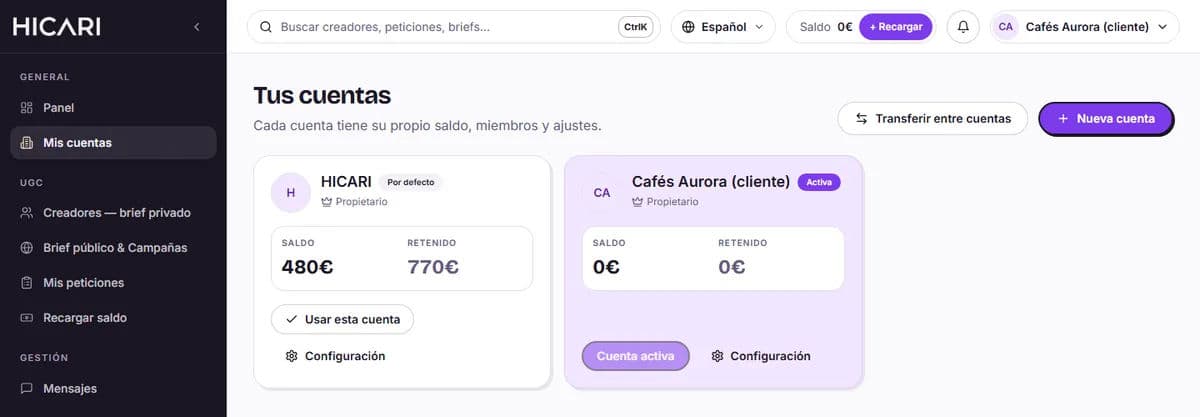
Na lista, vês cada conta com o seu Saldo e o valor Retido, o teu papel nela (Proprietário ou Membro) e dois botões: Usar esta conta para trabalhar nela e Configuração para abrir as respetivas definições, membros e saldo.
O que tem cada conta
- Saldo próprio, disponível e retido, com os respetivos movimentos e faturas.
- Os seus próprios pedidos (Os meus pedidos), as suas Mensagens com criadores e as suas seleções de Os meus criadores.
- Membros: as pessoas que podem entrar e as páginas que cada uma vê.
- Definições da conta: nome, descrição, fotografia e site. É o perfil que os criadores veem: veem o nome da conta, não o da pessoa que escreve.
- Dados de faturação: as faturas de cada conta são emitidas com os respetivos dados.
Quando te registas, já tens uma conta principal, marcada como Predefinida. Tudo o que fazes (carregar saldo, lançar pedidos, conversar) acontece na Conta ativa, a que tens selecionada nesse momento.
Criar uma conta nova
Clica em Nova conta
No menu, entra em As minhas contas e clica em Nova conta.
Dá-lhe um nome
Em Nome da conta, usa o nome do cliente ou da marca, por exemplo «Lúmina Skin». É o nome que os criadores vão ver.
Escolhe os dados de faturação
Os mesmos que a conta principal copia a denominação social, o NIF/CIF e a morada da tua conta principal. Com Outros dados de faturação, introduzes outros dados, por exemplo, se quiseres que as faturas dessa conta sejam emitidas em nome do teu cliente. Podes alterá-los posteriormente nas definições da conta.
Cria a conta e começa a utilizá-la
Clica em Criar conta e depois em Usar esta conta para trabalhar nela.
Transferir saldo entre contas
Se carregares saldo numa conta e precisares de saldo noutra, clica em Transferir entre contas em As minhas contas:
- Escolhe a conta De e a conta Para.
- Escreve o Montante em euros inteiros, sem cêntimos. No máximo, o saldo disponível da conta de origem.
- Adiciona um Motivo (opcional) e clica em Transferir.
A transferência fica registada em Movimentos recentes, dentro do saldo das duas contas. Só é transferido saldo disponível: o que está retido por pedidos ativos fica onde está. Podes transferir entre contas que sejam tuas ou nas quais tenhas a permissão Pode transferir saldo.
Eliminar uma conta
Só o proprietário pode eliminar uma conta, em Definições da conta, na Zona perigosa → Eliminar conta. Não podes eliminar a tua última conta nem uma conta que tenha saldo, disponível ou retido. Primeiro, transfere o saldo disponível para outra conta; o saldo retido não pode ser transferido, por isso espera que os respetivos pedidos terminem ou sejam cancelados. Ao eliminá-la, os seus dados são apagados e não podem ser recuperados.
Quando me convém utilizar várias contas?
Se trabalhas para vários clientes, geres várias marcas ou queres separar regiões ou linhas de negócio. Cada orçamento, equipa e conversa fica no seu lugar.
A minha equipa vê todas as contas?
Não. Cada pessoa vê apenas as contas para as quais a convidas e, dentro de cada uma, apenas as páginas que lhe permites ver. Explicamos-te tudo em membros e permissões.
Os criadores veem o nome da minha agência?
Veem o nome e o perfil da conta a partir da qual lanças o pedido. Se preferires que a tua agência não apareça, dá à conta o nome da marca para a qual trabalhas.
Onde vejo as faturas de cada cliente?
No separador Saldo de cada conta, na secção Faturas. Mais detalhes em faturas e dados de faturação.