
Mes comptes : un compte par client
Sur cette page
Dans Mes comptes, vous créez un compte pour chaque client, marque ou ligne d’activité. Chaque compte possède son propre solde, ses membres et ses paramètres, afin que les budgets, les demandes et les conversations ne se mélangent jamais.
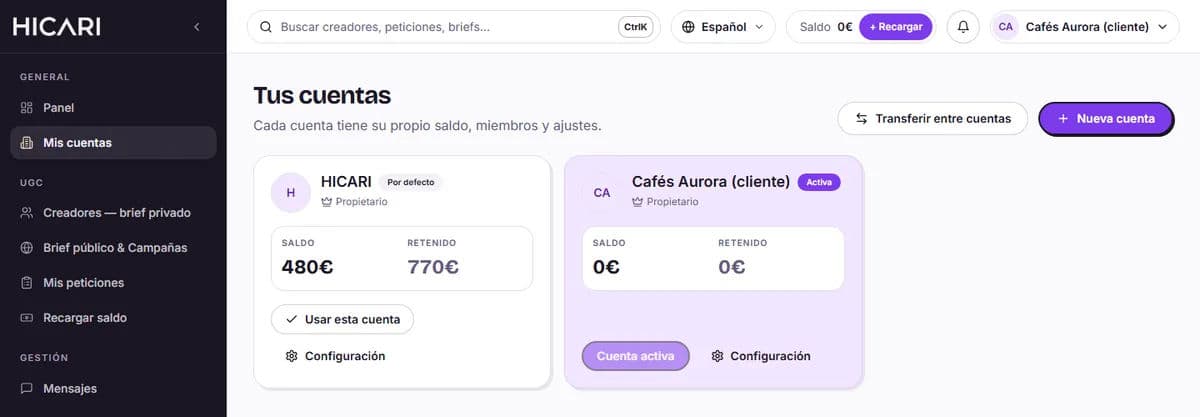
Dans la liste, vous voyez chaque compte avec son Solde et son montant Retenu, votre rôle (Propriétaire ou Membre) et deux boutons : Utiliser ce compte pour y travailler et Paramètres pour ouvrir ses paramètres, ses membres et son solde.
Ce que contient chaque compte
- Un Solde propre, disponible et retenu, avec ses mouvements et ses factures.
- Ses propres demandes (Mes demandes), ses Messages avec les créateurs et ses sélections de Mes créateurs.
- Membres : les personnes qui peuvent y accéder et les pages que chacune peut voir.
- Paramètres du compte : nom, description, photo et site web. Il s’agit du profil que voient les créateurs : ils voient le nom du compte, et non celui de la personne qui écrit.
- Données de facturation : les factures de chaque compte sont émises avec ses propres données.
Lors de votre inscription, vous disposez déjà d’un compte principal, marqué comme Par défaut. Tout ce que vous faites (recharger le solde, lancer des demandes, discuter) se déroule dans le Compte actif, celui que vous avez sélectionné à ce moment-là.
Créer un nouveau compte
Cliquez sur Nouveau compte
Dans le menu, accédez à Mes comptes et cliquez sur Nouveau compte.
Donnez-lui un nom
Dans Nom du compte, utilisez le nom du client ou de la marque, par exemple « Lúmina Skin ». C’est le nom que verront les créateurs.
Choisissez les données de facturation
Les mêmes que le compte principal copie la raison sociale, le NIF/CIF et l’adresse de votre compte principal. Avec Autres données de facturation, vous en saisissez d’autres, par exemple si vous souhaitez que les factures de ce compte soient établies au nom de votre client. Vous pouvez les modifier ensuite dans les paramètres du compte.
Créez le compte et commencez à l’utiliser
Cliquez sur Créer un compte, puis sur Utiliser ce compte pour y travailler.
Transférer le solde entre les comptes
Si vous rechargez un compte et avez besoin de solde sur un autre, cliquez sur Transférer entre les comptes dans Mes comptes :
- Choisissez le compte Depuis et le compte Vers.
- Saisissez le Montant en euros entiers, sans centimes. Au maximum, le solde disponible du compte d’origine.
- Ajoutez un Motif (facultatif) et cliquez sur Transférer.
Le transfert est enregistré dans Mouvements récents, dans le solde des deux comptes. Seul le solde disponible est transféré : celui qui est retenu par des demandes actives reste là où il se trouve. Vous pouvez transférer entre vos comptes ou entre des comptes pour lesquels vous disposez de l’autorisation Peut transférer le solde.
Supprimer un compte
Seul le propriétaire peut supprimer un compte, depuis les Paramètres du compte, dans la Zone dangereuse → Supprimer le compte. Vous ne pouvez pas supprimer votre dernier compte ni un compte qui possède un solde, disponible ou retenu. Au préalable, transférez le solde disponible vers un autre compte ; le solde retenu ne peut pas être transféré, vous devez donc attendre que ses demandes soient terminées ou annulées. Lors de sa suppression, ses données sont effacées et ne peuvent pas être récupérées.
Quand est-il utile d’utiliser plusieurs comptes ?
Si vous travaillez pour plusieurs clients, gérez plusieurs marques ou souhaitez séparer des régions ou des lignes d’activité. Chaque budget, équipe et conversation reste à sa place.
Mon équipe voit-elle tous les comptes ?
Non. Chaque personne voit uniquement les comptes auxquels vous l’invitez et, dans chacun d’eux, uniquement les pages que vous l’autorisez à consulter. Nous vous l’expliquons dans membres et autorisations.
Les créateurs voient-ils le nom de mon agence ?
Ils voient le nom et le profil du compte depuis lequel vous lancez la demande. Si vous préférez que votre agence n’apparaisse pas, donnez au compte le nom de la marque pour laquelle vous travaillez.
Où puis-je voir les factures de chaque client ?
Dans l’onglet Solde de chaque compte, section Factures. Plus de détails dans factures et données de facturation.