
Meine Konten: ein Konto pro Kunde
Auf dieser Seite
Unter Meine Konten erstellst du ein Konto für jeden Kunden, jede Marke oder jeden Geschäftsbereich. Jedes Konto hat sein eigenes Guthaben, eigene Mitglieder und Einstellungen, sodass Budgets, Anfragen und Unterhaltungen nie vermischt werden.
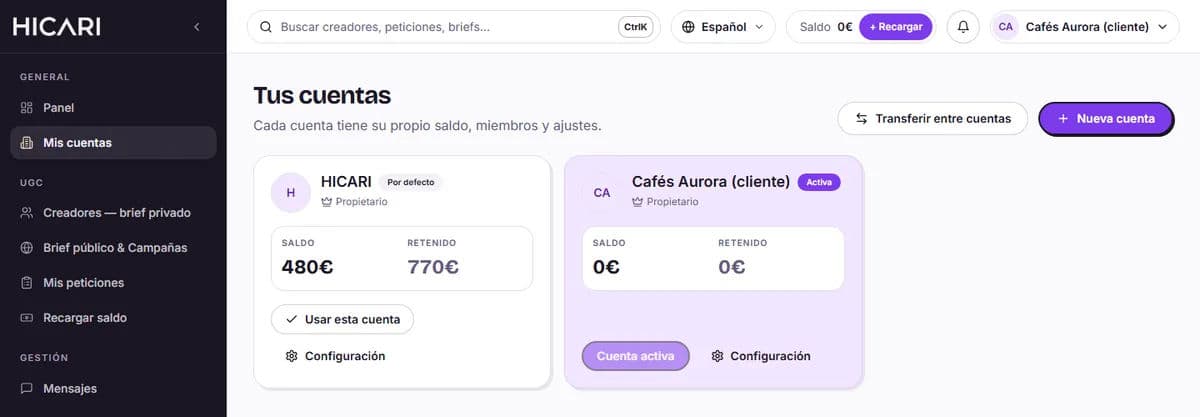
In der Liste siehst du jedes Konto mit seinem Guthaben und dem reservierten Betrag, deiner Rolle darin (Eigentümer oder Mitglied) und zwei Schaltflächen: Dieses Konto verwenden, um darin zu arbeiten, und Einstellungen, um die Einstellungen, Mitglieder und das Guthaben zu öffnen.
Was jedes Konto enthält
- Eigenes Guthaben, verfügbar und reserviert, mit seinen Bewegungen und Rechnungen.
- Eigene Anfragen (Meine Anfragen), eigene Nachrichten mit Creatorn und eigene Auswahlen unter Meine Creator.
- Mitglieder: die Personen, die Zugriff haben, und welche Seiten jede Person sieht.
- Kontoeinstellungen: Name, Beschreibung, Foto und Website. Das ist das Profil, das die Creator sehen: Sie sehen den Namen des Kontos, nicht den Namen der Person, die schreibt.
- Abrechnungsdaten: Die Rechnungen jedes Kontos werden mit den eigenen Daten ausgestellt.
Bei der Registrierung hast du bereits ein Hauptkonto, das als Standard gekennzeichnet ist. Alles, was du tust (Guthaben aufladen, Anfragen starten, chatten), geschieht im Aktiven Konto, das du gerade ausgewählt hast.
Neues Konto erstellen
Klicke auf Neues Konto
Öffne im Menü Meine Konten und klicke auf Neues Konto.
Gib ihm einen Namen
Verwende unter Kontoname den Namen des Kunden oder der Marke, zum Beispiel „Lúmina Skin“. Das ist der Name, den die Creator sehen.
Wähle die Abrechnungsdaten aus
Dieselben wie beim Hauptkonto kopiert den Firmennamen, die NIF/CIF und die Adresse deines Hauptkontos. Mit Andere Abrechnungsdaten gibst du andere Daten ein, zum Beispiel wenn die Rechnungen dieses Kontos auf den Namen deines Kunden ausgestellt werden sollen. Du kannst sie später in den Kontoeinstellungen ändern.
Erstelle das Konto und beginne, es zu verwenden
Klicke auf Konto erstellen und anschließend auf Dieses Konto verwenden, um darin zu arbeiten.
Guthaben zwischen Konten übertragen
Wenn du ein Konto auflädst und Guthaben in einem anderen benötigst, klicke unter Meine Konten auf Zwischen Konten übertragen:
- Wähle das Konto Von und das Konto An aus.
- Gib den Betrag in ganzen Euro ohne Cent ein. Höchstens das verfügbare Guthaben des Ausgangskontos.
- Füge einen Grund (optional) hinzu und klicke auf Übertragen.
Die Übertragung wird unter Letzte Bewegungen im Guthaben beider Konten erfasst. Es wird nur verfügbares Guthaben verschoben: Guthaben, das durch aktive Anfragen reserviert ist, bleibt dort, wo es ist. Du kannst zwischen Konten übertragen, die dir gehören oder in denen du die Berechtigung Darf Guthaben übertragen hast.
Konto löschen
Nur der Eigentümer kann ein Konto unter Kontoeinstellungen im Bereich Gefahrenzone → Konto löschen löschen. Du kannst weder dein letztes Konto noch ein Konto mit verfügbarem oder reserviertem Guthaben löschen. Übertrage vorher das verfügbare Guthaben auf ein anderes Konto; reserviertes Guthaben kann nicht übertragen werden. Warte daher, bis die entsprechenden Anfragen abgeschlossen oder storniert wurden. Beim Löschen werden die Daten des Kontos gelöscht und können nicht wiederhergestellt werden.
Wann lohnt es sich, mehrere Konten zu verwenden?
Wenn du für mehrere Kunden arbeitest, mehrere Marken verwaltest oder Regionen oder Geschäftsbereiche trennen möchtest. Jedes Budget, Team und jede Unterhaltung bleibt an seinem Platz.
Sieht mein Team alle Konten?
Nein. Jede Person sieht nur die Konten, zu denen du sie einlädst, und innerhalb jedes Kontos nur die Seiten, die du ihr erlaubst. Wir erklären es dir unter Mitglieder und Berechtigungen.
Sehen die Creator den Namen meiner Agentur?
Sie sehen den Namen und das Profil des Kontos, von dem aus du die Anfrage startest. Wenn deine Agentur nicht erscheinen soll, gib dem Konto den Namen der Marke, für die du arbeitest.
Wo sehe ich die Rechnungen der einzelnen Kunden?
Im Tab Guthaben jedes Kontos, im Abschnitt Rechnungen. Weitere Informationen findest du unter Rechnungen und Abrechnungsdaten.