
So erstellst du Schritt für Schritt eine Anfrage
Auf dieser Seite
Eine Anfrage ist der Auftrag für ein oder mehrere Videos; das Briefing enthält alle Informationen, die der Creator für die Aufnahme benötigt. Du erstellst es in einem geführten Assistenten, der deine Änderungen automatisch speichert und den du in wenigen Minuten ausfüllst.
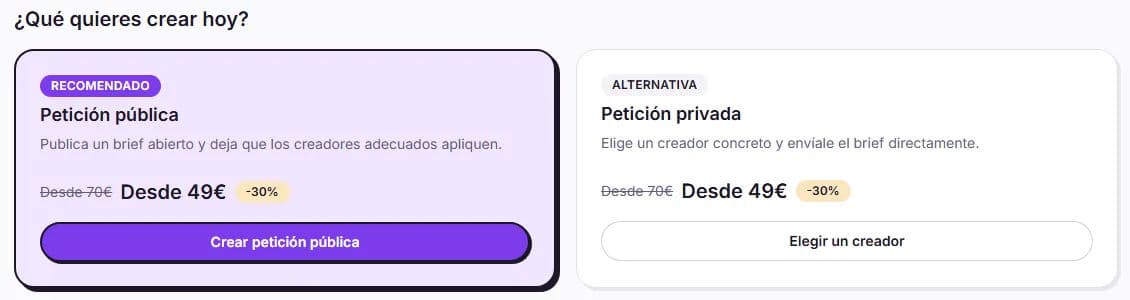
Wähle den Anfrage-Typ
- Öffentliche Anfrage: Du veröffentlichst das Briefing, passende Creator bewerben sich und du wählst aus. Du gelangst über Öffentliches Briefing & Kampagnen dorthin.
- Private Anfrage: Du lädst einen Creator direkt ein. Gehe zu Creator — privates Briefing, öffne sein Profil und klicke auf Privates Briefing starten.
Über das Dashboard kannst du auch unter Was möchtest du heute erstellen? beginnen und zwischen beiden Optionen wählen. Wenn du unsicher bist, lies Öffentliche oder private Anfrage: Welche solltest du wählen?.
Die Schritte des Assistenten
Die öffentliche Anfrage hat 6 Schritte und die private 5: Bei der privaten Anfrage hast du den Creator bereits ausgewählt, daher gibt es keinen Schritt zur Auswahl des Levels.
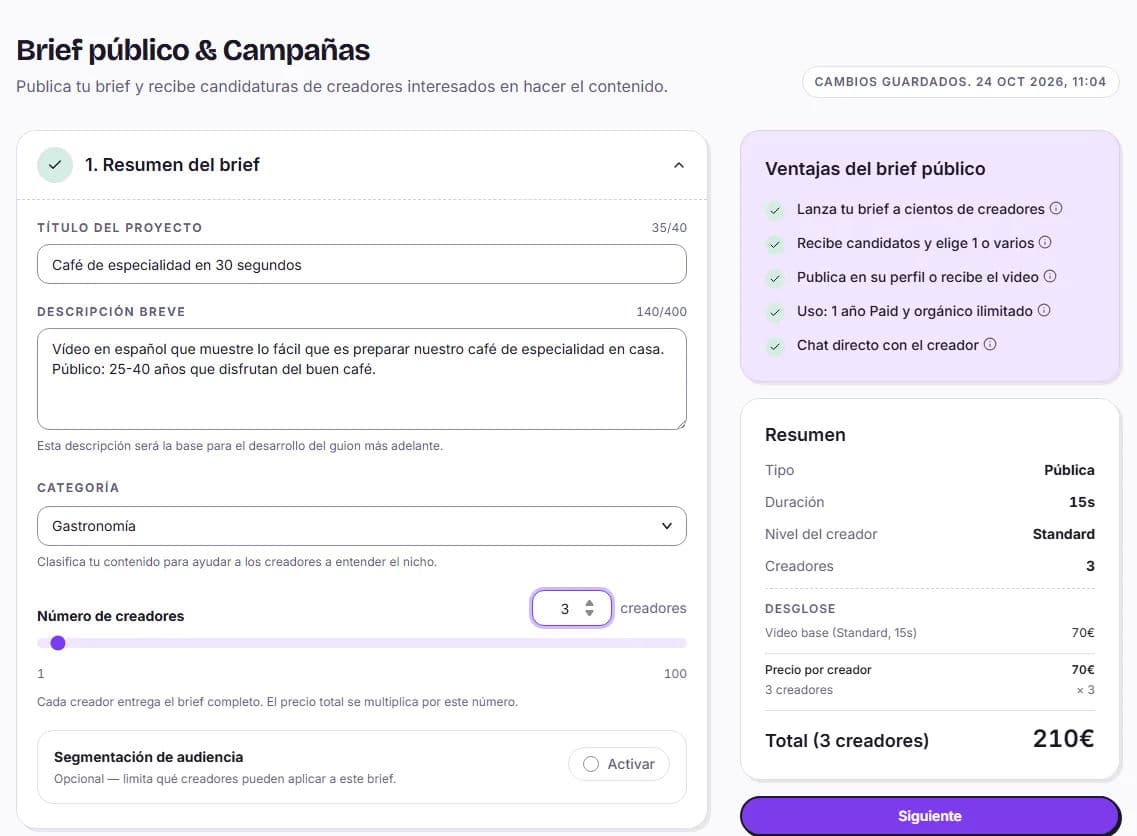
1. Zusammenfassung des Briefings
Projekttitel (bis zu 40 Zeichen), Kurzbeschreibung (bis zu 400 Zeichen) und Kategorie. Bei öffentlichen Anfragen wählst du außerdem die Anzahl der Creator, von 1 bis 100: Jeder Creator liefert das vollständige Briefing, daher wird der Preis mit der Anzahl der Creator multipliziert. Du kannst auch die Audience-Segmentierung nach Geschlecht und Land aktivieren: Nur Creator, die diese Kriterien erfüllen, können sich bewerben.
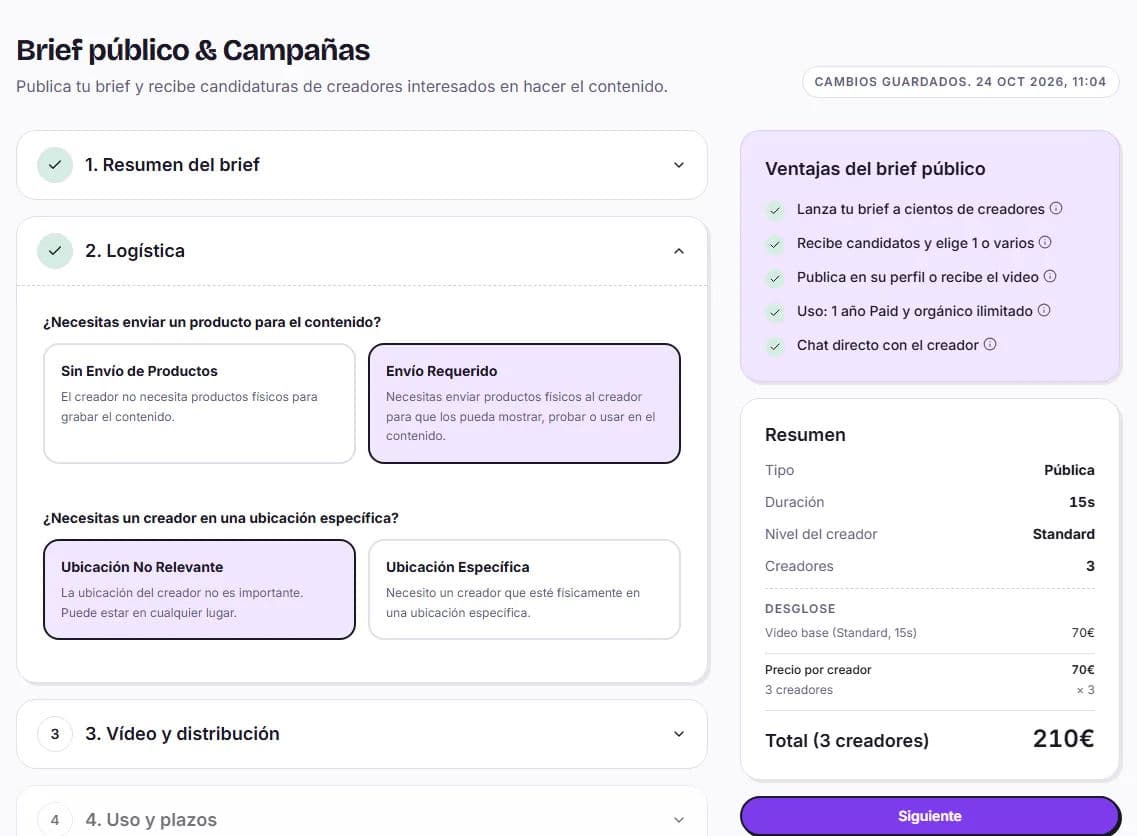
2. Logistik
Gib an, ob du ein Produkt an den Creator senden musst und ob die Aufnahme an einem bestimmten Ort erfolgen soll. Beschreibe in diesem Fall den Ort (bis zu 500 Zeichen).
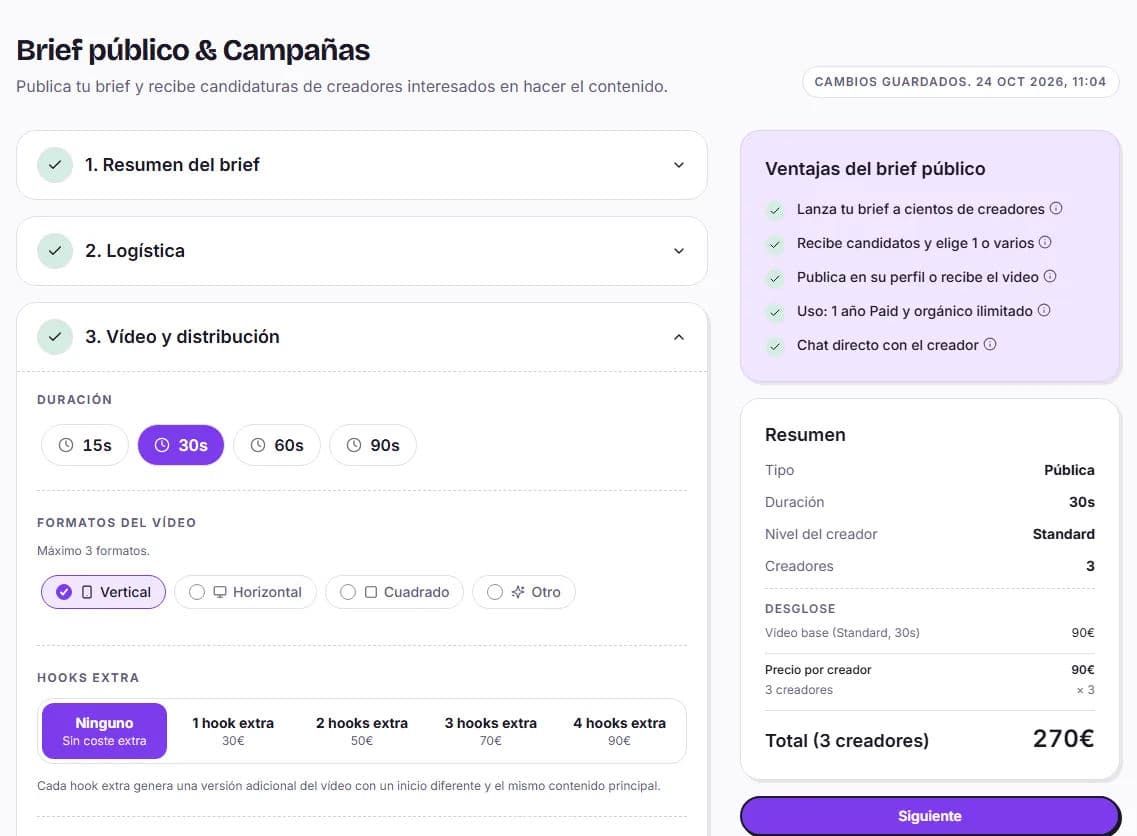
3. Video und Veröffentlichung
Wähle die Dauer (15, 30, 60 oder 90 Sekunden), bis zu 3 Formate (vertikal, horizontal, quadratisch oder ein anderes) und bei Bedarf bis zu 4 zusätzliche Hooks. Unter In sozialen Netzwerken veröffentlichen, was optional ist, entscheidest du, ob der Creator das Video auf Instagram, TikTok oder YouTube veröffentlicht und auf welche Weise.
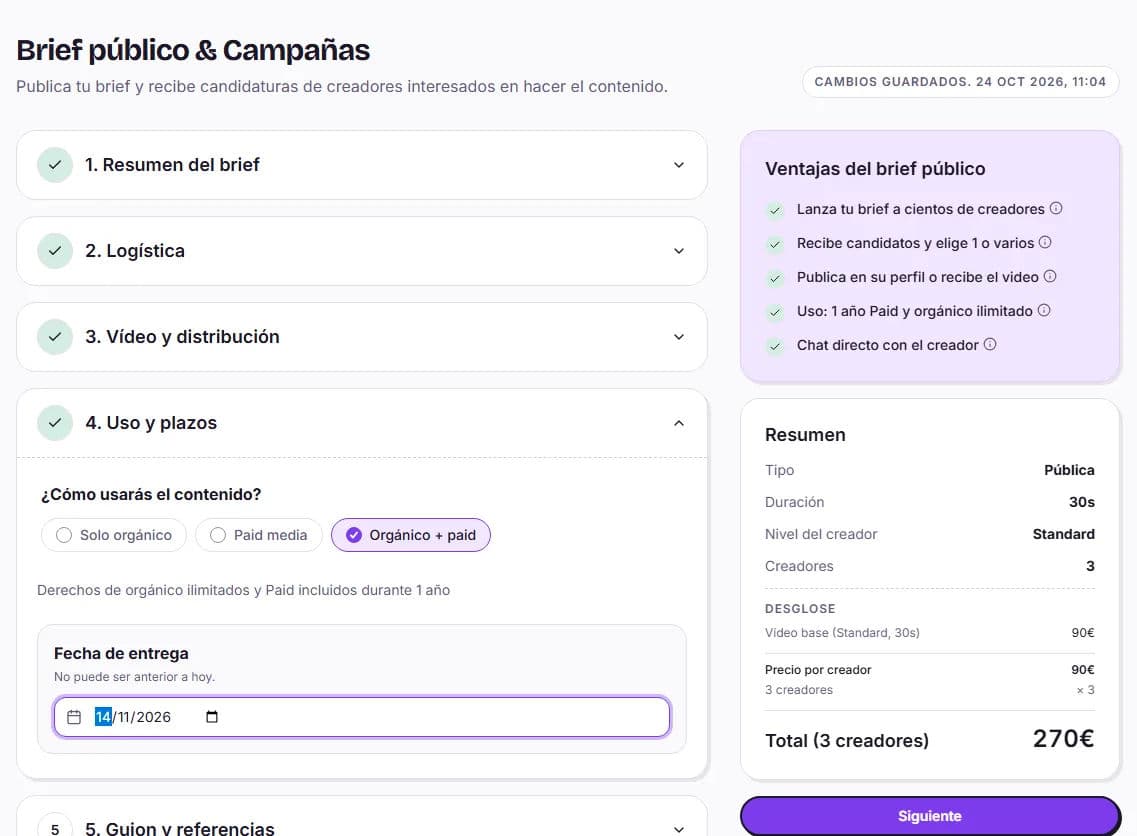
4. Nutzung und Fristen
Lege fest, wie du den Inhalt nutzen wirst (Nur organisch, Paid Media oder Organisch + Paid) und das Lieferdatum: Bei öffentlichen Anfragen heute oder an jedem beliebigen späteren Tag; bei privaten Anfragen frühestens 7 Tage ab heute. Bei einer privaten Anfrage mit Paid wählst du außerdem die Dauer: 3 Monate inklusive oder eine Verlängerung auf 6 Monate, 1 Jahr oder 2 Jahre, je nach den Preisen des Creators.
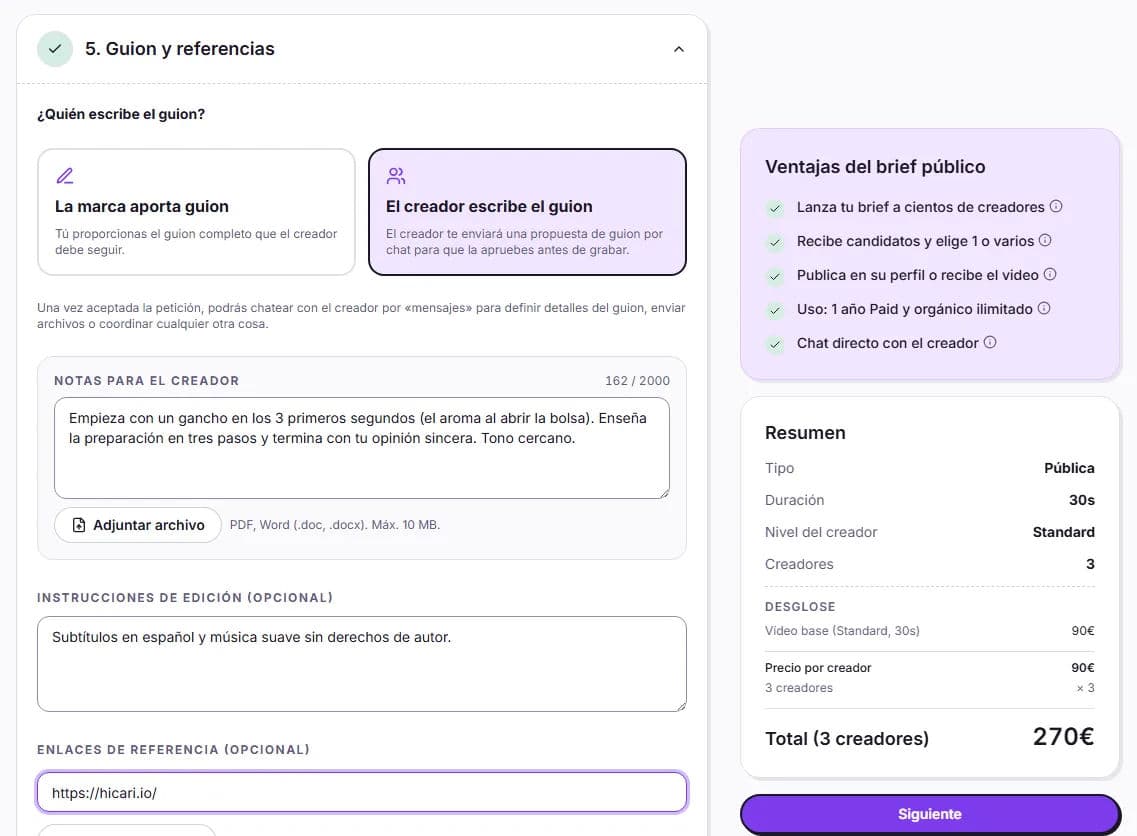
5. Skript und Referenzen
Wähle Die Marke stellt das Skript bereit (du schreibst es im Editor oder fügst eine PDF- oder Word-Datei mit bis zu 10 MB an) oder Der Creator schreibt das Skript (du hinterlässt Notizen mit bis zu 2.000 Zeichen und der Creator schickt dir seinen Vorschlag vor der Aufnahme per Chat). Wenn du möchtest, füge Bearbeitungsanweisungen und bis zu 3 Referenzlinks hinzu.
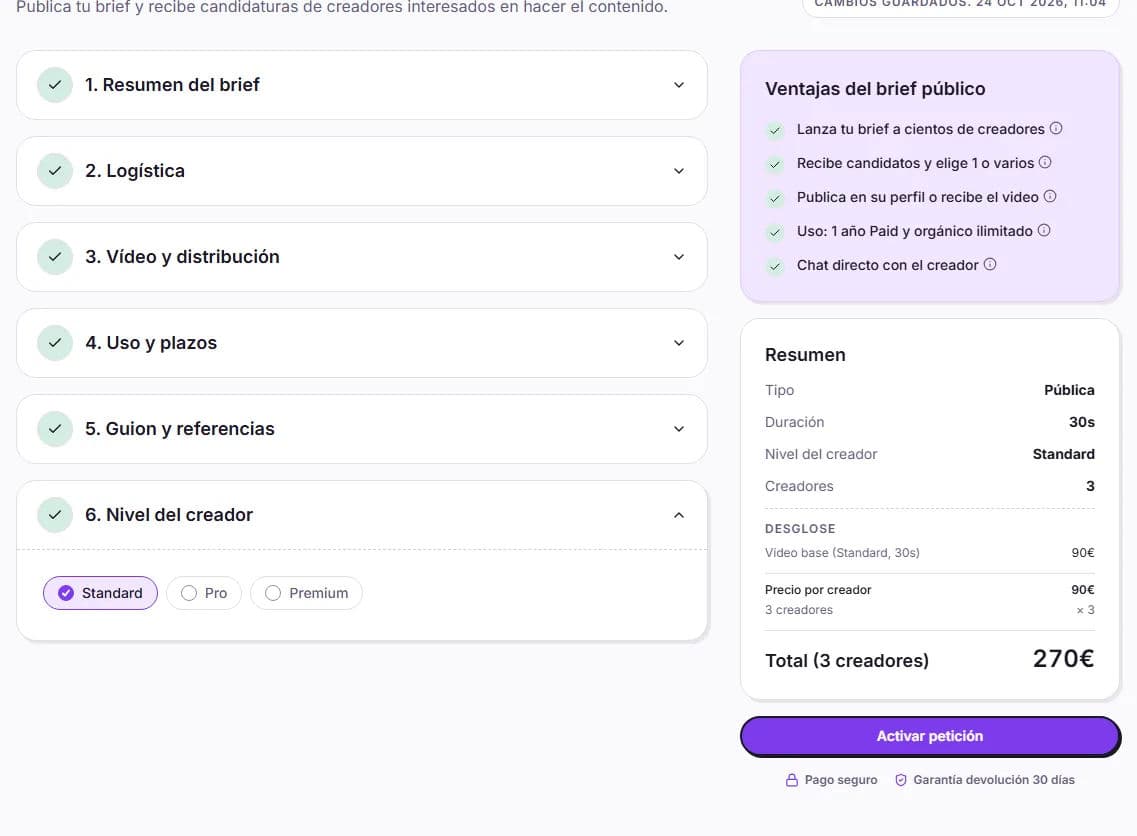
6. Creator-Level (nur öffentliche Anfragen)
Wähle das Mindestlevel des Creators: Standard, Pro oder Premium. Creator mit einem höheren Level können sich ebenfalls bewerben; wenn du einen von ihnen auswählst, zahlst du beim Auswählen die Differenz. Neben dem Level siehst du vor der Aktivierung die Preiszusammenfassung.
Preis, Speicherung und Entwürfe
Während du die Schritte ausfüllst, siehst du die Zusammenfassung mit der Preisaufstellung. Ein Video kostet mit einem Standard-Creator (15 Sekunden) ab 70 €, mit einem Pro-Creator ab 105 € und mit einem Premium-Creator ab 140 €, ohne Mehrwertsteuer. Die Dauer, die Formate und zusätzlichen Hooks, die Veröffentlichung in sozialen Netzwerken und Paid beeinflussen den Endpreis, den du immer vor der Zahlung siehst.
Der Assistent speichert deine Änderungen automatisch (du siehst Änderungen gespeichert.). Wenn du den Vorgang unterbrichst, wird die Anfrage unter Entwürfe in Meine Anfragen gespeichert und du kannst sie jederzeit fortsetzen.
Aktiviere deine Anfrage
Am Ende siehst du eine dieser beiden Schaltflächen:
- Anfrage aktivieren, wenn du über ausreichend Guthaben verfügst. Der Betrag wird von deinem Guthaben zurückgehalten.
- Zur Zahlung, wenn dein Guthaben nicht ausreicht. Zuerst wird dein Guthaben verwendet und den Rest zahlst du über Stripe. Zuvor bitten wir dich um deine Rechnungsdaten.
Sobald sie aktiv ist, erscheint die öffentliche Anfrage unter Chancen, dem Dashboard der Creator. Bei der privaten Anfrage erhält der Creator die Einladung und hat 72 Stunden Zeit, sie anzunehmen oder abzulehnen. Den Status kannst du unter Meine Anfragen verfolgen.