
Meine Creator: Auswahlen, Export und Links
Auf dieser Seite
Unter Meine Creator speicherst du Creator in Auswahlen, ordnest sie in Ordnern und teilst sie über einen Live-Link. So bereitest du am schnellsten einen Casting-Vorschlag für einen Kunden oder eine Kandidatenliste für dein Team vor.
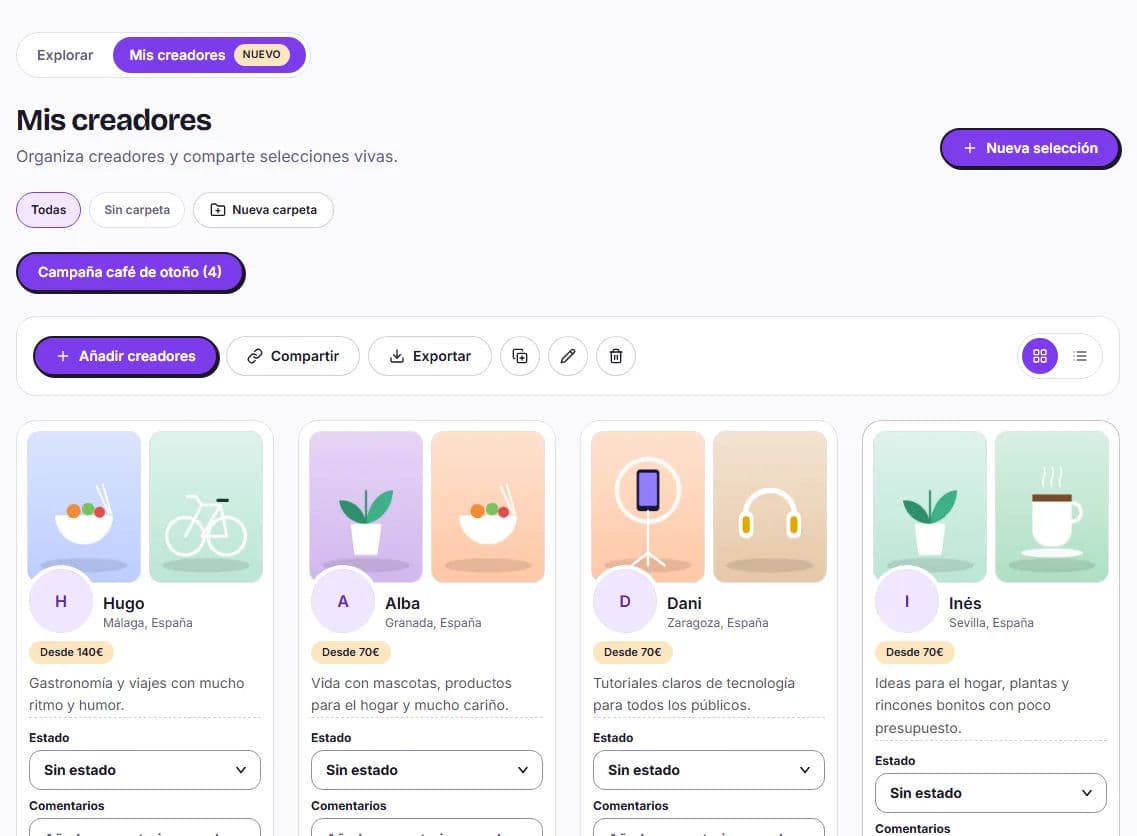
Wo du es findest
Unter Creator – privates Briefing, im Tab Meine Creator. Daneben findest du Favoriten mit den Creatorn, die du beim Durchsuchen über Zu Favoriten hinzufügen markierst. Die Auswahlen gehören zu dem Konto, in dem du angemeldet bist, daher hat jeder Kunde seine eigenen.
Eine Auswahl erstellen
Auswahl erstellen
Klicke auf Neue Auswahl, gib den Namen der Auswahl ein (zum Beispiel „Ruta Bikes · Frühlings-Casting“) und klicke auf Erstellen.
Creator hinzufügen
Klicke auf Creator hinzufügen, suche sie nach Namen und füge sie der Auswahl hinzu.
Status markieren und Kommentare hinterlassen
Wähle für jeden Creator einen Status (Interessant, Ausgewählt oder Ausgeschlossen) und schreibe Kommentare für dein Team oder deinen Kunden.
Du kannst die Auswahl in der Kartenansicht oder der Listenansicht mit Creator, Standort, Preis, Status und Kommentaren ansehen. Um sie zu ordnen, verwende Ordner und Auswahl verschieben nach. Du kannst eine Auswahl auch Umbenennen, Duplizieren, um sie als Grundlage zu verwenden, oder die Auswahl löschen (dabei werden auch ihre Links gelöscht).
Als CSV oder Excel exportieren
Klicke auf Exportieren und wähle CSV exportieren oder Excel exportieren (.xlsx). Die Datei enthält für jeden Creator den Namen, den Link zu seinem öffentlichen Profil, Stadt, Land, Preis ab, Status und Kommentare. Du kannst sie an einen Vorschlag anhängen oder die Auswahl in deiner Tabellenkalkulation bearbeiten.
Auswahl über einen Link teilen
- Klicke auf Teilen. Auswahl teilen wird geöffnet.
- Wähle unter Marke Mit HICARI-Branding oder Ohne HICARI-Branding.
- Wähle unter Preis Realpreis anzeigen, Preis ausblenden oder Einen benutzerdefinierten Preis anzeigen. Beim benutzerdefinierten Preis gibst du den Betrag für jeden Creator ein und siehst den aktuellen Preis als Referenz.
- Klicke auf Link generieren und anschließend auf Link kopieren.
Der Link ist live: Wenn du Creator hinzufügst oder entfernst, sieht die Person mit dem Link die aktualisierte Auswahl. Du kannst gleichzeitig einen Link mit und einen ohne Branding haben. Um den Zugriff zu beenden, verwende Mit Branding widerrufen oder Ohne Branding widerrufen.
Von der Auswahl zur Anfrage
Wenn dein Kunde sich entschieden hat, öffne das Profil jedes Creators und klicke auf Privates Briefing starten, um ihn direkt einzuladen. Wenn sich stattdessen mehrere Creator bewerben sollen, starte eine öffentliche Anfrage und wähle aus den Interessierten aus. Eine Schritt-für-Schritt-Anleitung findest du unter So erstellst du eine Anfrage.