
Mes créateurs : sélections, exportation et liens
Sur cette page
Dans Mes créateurs, vous enregistrez les créateurs dans des sélections, vous les organisez dans des dossiers et vous les partagez avec un lien actualisé en permanence. C'est la façon la plus rapide de préparer une proposition de casting pour un client ou une liste de candidats pour votre équipe.
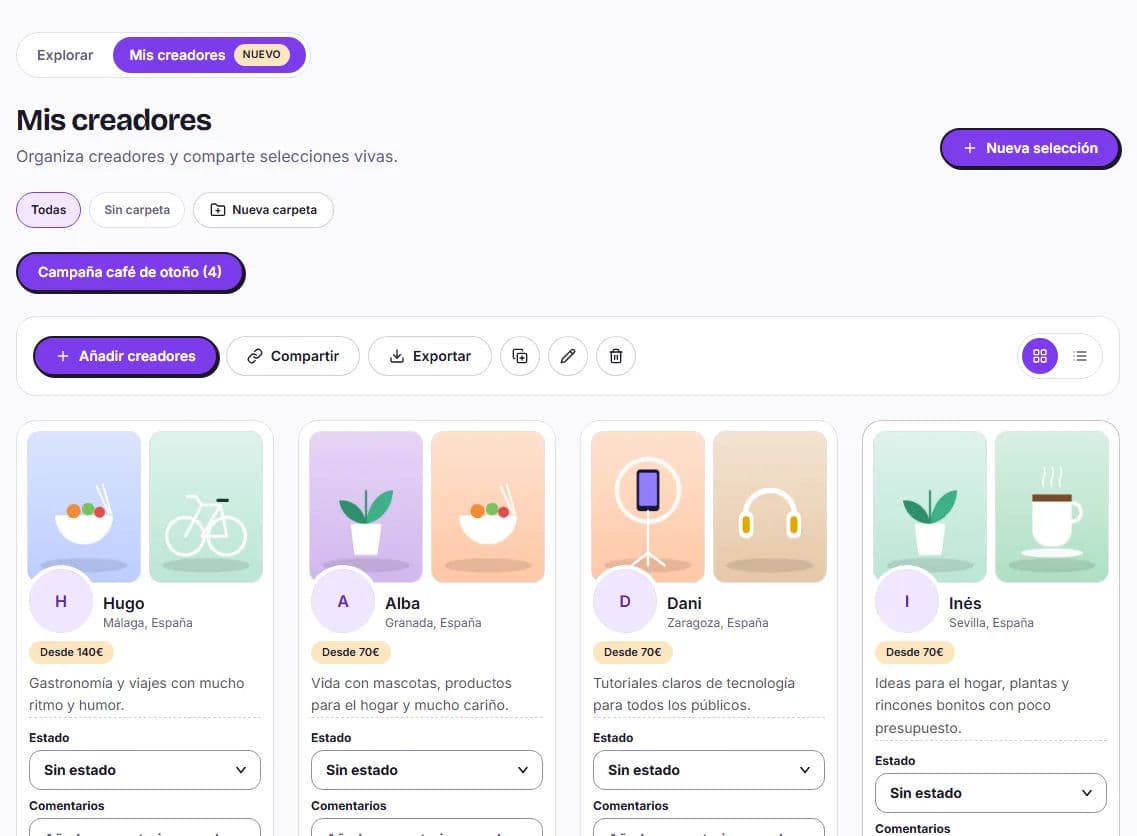
Où la trouver
Dans Créateurs — brief privé, onglet Mes créateurs. À côté, vous trouverez Favoris, avec les créateurs que vous marquez avec Ajouter aux favoris pendant votre exploration. Les sélections appartiennent au compte sur lequel vous êtes connecté, chaque client dispose donc des siennes.
Créer une sélection
Créez la sélection
Cliquez sur Nouvelle sélection, saisissez le Nom de la sélection (par exemple, « Route Bikes · casting printemps »), puis cliquez sur Créer.
Ajoutez des créateurs
Cliquez sur Ajouter des créateurs, recherchez-les par nom et ajoutez-les à la sélection.
Indiquez le statut et laissez des commentaires
Pour chaque créateur, choisissez un Statut (Intéresse, Sélectionné ou Écarté) et écrivez des Commentaires pour votre équipe ou votre client.
Vous pouvez voir la sélection en Vue en cartes ou en Vue en liste, avec le créateur, le lieu, le prix, le statut et les commentaires. Pour les organiser, utilisez des dossiers et Déplacer la sélection vers. Vous pouvez également Renommer, Dupliquer une sélection pour l'utiliser comme base ou Supprimer la sélection (ses liens sont également supprimés).
Exporter au format CSV ou Excel
Cliquez sur Exporter et choisissez Exporter au format CSV ou Exporter au format Excel (.xlsx). Pour chaque créateur, le fichier inclut son nom, le lien vers son profil public, sa ville, son pays, son prix à partir de, son statut et ses commentaires. Vous pouvez vous en servir pour le joindre à une proposition ou travailler sur la sélection dans votre feuille de calcul.
Partager la sélection avec un lien
- Cliquez sur Partager. La fenêtre Partager la sélection s'ouvre.
- Dans Marque, choisissez Avec la marque HICARI ou Sans la marque HICARI.
- Dans Prix, choisissez Afficher le prix réel, Masquer le prix ou Afficher un prix personnalisé. Avec le prix personnalisé, vous saisissez le montant de chaque créateur et voyez son prix actuel à titre de référence.
- Cliquez sur Générer le lien, puis sur Copier le lien.
Le lien est actualisé en permanence : si vous ajoutez ou retirez des créateurs, la personne qui le possède voit la sélection mise à jour. Vous pouvez avoir simultanément un lien avec marque et un autre sans marque. Pour couper l'accès, utilisez Révoquer avec marque ou Révoquer sans marque.
De la sélection à la demande
Lorsque votre client a choisi, ouvrez le profil de chaque créateur et cliquez sur Lancer un brief privé pour l'inviter directement. Si vous préférez que plusieurs créateurs se portent candidats, lancez une demande publique et choisissez parmi les personnes intéressées. Retrouvez la procédure détaillée dans Comment créer une demande.