
Invitez votre équipe : membres et autorisations
Sur cette page
Chaque compte HICARI peut avoir plusieurs membres. Vous décidez, compte par compte, quelles pages chaque personne voit et ce qu'elle peut faire. Ainsi, votre équipe travaille sur les comptes de vos clients sans voir les budgets ni les marques qui ne la concernent pas.
Avant d'inviter
La personne doit déjà avoir un compte de marque sur HICARI avec cette adresse e-mail. Si ce n'est pas le cas, demandez-lui de s'inscrire gratuitement sur le registre des marques, puis invitez-la. Il n'est pas possible d'inviter des adresses e-mail enregistrées comme créateur.
Comment inviter un membre
Ouvrez Membres
Dans Mes comptes, cliquez sur Configuration du compte, puis accédez à l'onglet Membres.
Cliquez sur Inviter un membre
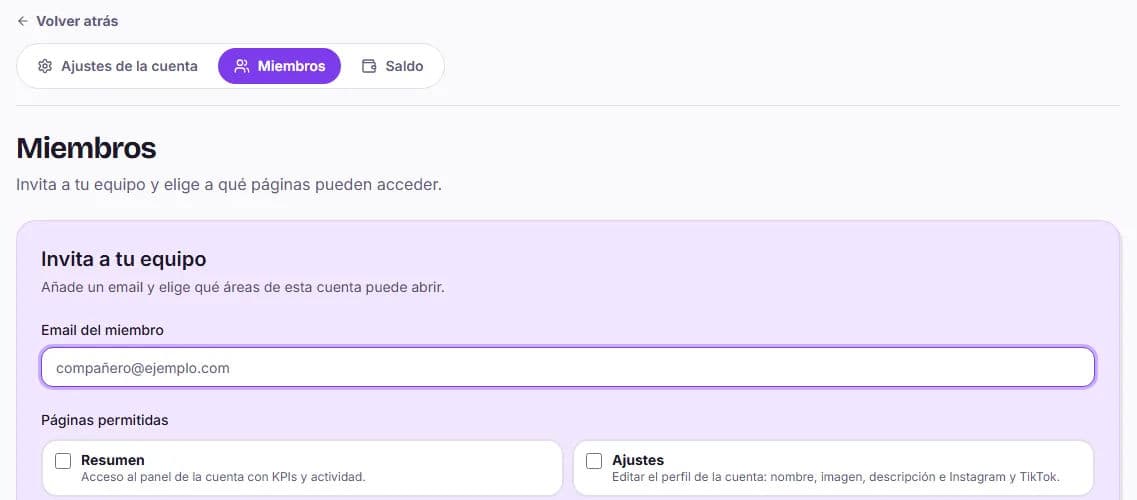
Invitez votre équipe s'ouvre. Saisissez l'Adresse e-mail du membre.
Choisissez les pages autorisées
Dans Pages autorisées, sélectionnez les pages qu'il pourra ouvrir. Vous trouverez le détail de chacune dans le tableau ci-dessous.
N'accordez des autorisations supplémentaires que si nécessaire
Activez Peut transférer du solde ou Peut gérer les membres si cette personne en a besoin.
Envoyez l'invitation
Cliquez sur Envoyer l'invitation. L'accès est immédiat : le compte apparaît dans ses Mes comptes et elle peut y accéder avec Utiliser ce compte.
Ce que chaque page permet
| Page | Ce que vous pouvez faire |
|---|---|
| Résumé | Voir le tableau de bord du compte avec ses indicateurs et son activité. |
| Paramètres | Modifier le profil du compte : nom, photo, description et site web. |
| Solde | Voir le solde disponible et bloqué, ainsi que l'historique des mouvements. |
| Paiements | Recharger le solde et voir l'historique des paiements. |
| Virements | Transférer du solde entre les comptes pour lesquels vous disposez de l'autorisation de transférer. |
| Membres | Voir qui a accès au compte. Pour inviter ou supprimer des membres, vous avez également besoin de Vous pouvez gérer les membres. |
| Demandes | Créer et gérer les demandes UGC et leurs brouillons. |
| Messages | Lire et répondre aux conversations avec les créateurs de contenu de ce compte. |
Si quelqu'un n'a pas accès à la page Solde, il verra « — » à la place des montants.
Autorisations spéciales
- Peut transférer du solde : permet de déplacer du solde depuis ce compte. Pour le faire, il a également besoin de la page Transferts.
- Peut gérer les membres : permet d'inviter et de retirer des membres. Il a également besoin de la page Membres et ne peut accorder que les pages auxquelles il a lui-même accès.
Seul le propriétaire du compte peut accorder ces deux autorisations. Le propriétaire dispose d'un accès complet, qui ne peut pas lui être retiré.
Modifier ou retirer l'accès
Dans Membres, cliquez sur Retirer à côté d'une personne pour lui retirer l'accès à ce compte. La modification s'applique immédiatement. Si vous souhaitez modifier ses pages ou ses autorisations, retirez-lui l'accès, puis invitez-la à nouveau avec la nouvelle configuration.
Exemples de configuration
| Profil | Pages | Autorisations supplémentaires |
|---|---|---|
| Account manager de votre agence | Résumé, Solde, demandes et messages | Aucune |
| Responsable financier | Solde, paiements et Transferts | Peut transférer du solde |
| Votre client final | Résumé et demandes | Aucune |